"D-Link DNS-323"의 두 판 사이의 차이
잔글 |
잔글 |
||
| 2번째 줄: | 2번째 줄: | ||
<ol> | <ol> | ||
<li> [[전자부품]] | <li> [[전자부품]] | ||
| − | |||
| − | |||
| − | |||
| − | |||
<ol> | <ol> | ||
<li> [[NAS]] | <li> [[NAS]] | ||
| 12번째 줄: | 8번째 줄: | ||
</ol> | </ol> | ||
</ol> | </ol> | ||
| − | + | <li>SMB 이름DLINK,192.168.0.47 | |
| − | |||
| − | <li>192.168.0.47 | ||
<li>D-Link DNS-323 | <li>D-Link DNS-323 | ||
<ol> | <ol> | ||
| 21번째 줄: | 15번째 줄: | ||
<li>사용자 설명서 | <li>사용자 설명서 | ||
<ol> | <ol> | ||
| + | <li>설치 CD 폴더 | ||
<li>영문, v 1.4 - 89p | <li>영문, v 1.4 - 89p | ||
<li>한글 - 67p | <li>한글 - 67p | ||
| 45번째 줄: | 40번째 줄: | ||
<li>설치된 [[3.5인치HDD]] | <li>설치된 [[3.5인치HDD]] | ||
<ol> | <ol> | ||
| − | <li> | + | <li>2009년 8월 제조한 HD502HJ [[삼성 3.5인치HDD]] 모델이다. |
| + | <li>이 NAS 구입시부터 설치한 HDD이다. | ||
</ol> | </ol> | ||
| + | <li>dlink\\에서 네트워크 드라이브 폴더 이름이 '''Volume_1-1'''로 나타나는 이유. SMB LIST에서 여러 개 나타나면, 폴더 이름도 여러 개 나타난다. | ||
| + | <gallery> | ||
| + | image:nas02_00_001.png | ||
| + | </gallery> | ||
| + | <li>2025/08/27 문제없이 접속된다. | ||
</ol> | </ol> | ||
<li>데이터 전송이 매우 늦어 | <li>데이터 전송이 매우 늦어 | ||
| 70번째 줄: | 71번째 줄: | ||
<gallery> | <gallery> | ||
image:nas02_01_003.jpg | 원형 4단자가 사용된다. HDD 전원을 위해 두 가지 전압이 필요하다. | image:nas02_01_003.jpg | 원형 4단자가 사용된다. HDD 전원을 위해 두 가지 전압이 필요하다. | ||
| − | image:nas02_01_004.jpg | Jentec Technology JTA0512, 5V 3A, 12V 3A [[ | + | image:nas02_01_004.jpg | Jentec Technology JTA0512, 5V 3A, 12V 3A [[상자형 SMPS]] |
</gallery> | </gallery> | ||
<li>전면에서 HDD가 장착된다. 후면 레버를 사용한다. | <li>전면에서 HDD가 장착된다. 후면 레버를 사용한다. | ||
| 76번째 줄: | 77번째 줄: | ||
image:nas02_01_005.jpg | 3.5" 2-bay | image:nas02_01_005.jpg | 3.5" 2-bay | ||
image:nas02_01_008_001.jpg | 간격이 좁은 LED 표시를 넓은 간격으로 변경시켜주는 [[광도파]] | image:nas02_01_008_001.jpg | 간격이 좁은 LED 표시를 넓은 간격으로 변경시켜주는 [[광도파]] | ||
| − | image:nas02_01_006.jpg | | + | image:nas02_01_006.jpg | 뒷면에서 플라스틱 레버를 위에서 아래로 잡아 내리면, 앞면에서 HDD가 튀어나온다. |
image:nas02_01_008.jpg | HDD를 꼽을 때는, 후면 레버를 원위치 시켜야한다. | image:nas02_01_008.jpg | HDD를 꼽을 때는, 후면 레버를 원위치 시켜야한다. | ||
</gallery> | </gallery> | ||
| 88번째 줄: | 89번째 줄: | ||
<gallery> | <gallery> | ||
image:nas02_01_010.jpg | image:nas02_01_010.jpg | ||
| − | image:nas02_01_011.jpg | + | image:nas02_01_011.jpg | CR2032 [[단추형 CR 배터리]]가 있다. |
</gallery> | </gallery> | ||
<li>주요 IC | <li>주요 IC | ||
| 94번째 줄: | 95번째 줄: | ||
<li>Marvel 88E1111 Gigabit [[LAN IC]] | <li>Marvel 88E1111 Gigabit [[LAN IC]] | ||
<li>Marvell 88F5182, Storage Networking SoC | <li>Marvell 88F5182, Storage Networking SoC | ||
| − | <li>Spansion S29GL064A | + | <li>Spansion S29GL064A 8MB [[Flash Memory]] |
| − | <li>윗면 Hynix HY5DU561622ETP 32Mbyte DDR SDRAM | + | <li>윗면 Hynix HY5DU561622ETP 32Mbyte DDR[[SDRAM]] |
| − | <li>아랫면 Nanya NT5DS16M16CS 32Mbyte DDR SDRAM | + | <li>아랫면 Nanya NT5DS16M16CS 32Mbyte DDR[[SDRAM]] |
</ol> | </ol> | ||
</ol> | </ol> | ||
| 127번째 줄: | 128번째 줄: | ||
image:nas02_01_017_001.png | 36%에서 실행이 끝나면 100%로 나온다. | image:nas02_01_017_001.png | 36%에서 실행이 끝나면 100%로 나온다. | ||
</gallery> | </gallery> | ||
| − | <li>포맷(빠른 포맷하지 않고)하니 아무런 문제가 없다. SMART 검사하니, | + | <li>포맷(low level 포맷, 즉 빠른 포맷하지 않고)하니 아무런 문제가 없다. [[SMART]]검사하니, |
<gallery> | <gallery> | ||
image:nas02_01_017_002.png | C5 '보류 중인 섹터 수'는 정상으로 변경되었다. | image:nas02_01_017_002.png | C5 '보류 중인 섹터 수'는 정상으로 변경되었다. | ||
| + | </gallery> | ||
| + | <li>(포맷 후) RD-Read 수행 결과 | ||
| + | <gallery> | ||
| + | image:nas02_01_017_003.png | ||
| + | </gallery> | ||
| + | <li>ER-Erase 수행 결과. 이 프로그램으로 이 기능을 처음으로 수행해보는 듯. 이후 다시 low level 포맷 | ||
| + | <gallery> | ||
| + | image:nas02_01_017_004.png | ||
</gallery> | </gallery> | ||
</ol> | </ol> | ||
| 168번째 줄: | 177번째 줄: | ||
</ol> | </ol> | ||
</ol> | </ol> | ||
| + | <li>2025/10/14 (생각난 김에) 2.9V를 보이는 CR2032 [[단추형 CR 배터리]]를 교체함. | ||
</ol> | </ol> | ||
2025년 10월 14일 (화) 15:50 판
D-Link DNS-323
- 전자부품
- NAS
- D-Link DNS-323 NAS - 이 페이지
- NAS
- SMB 이름DLINK,192.168.0.47
- D-Link DNS-323
- 2005년 1월 출시(?)
- 1Gbps LAN(내부 HDD 콘트롤러가 매우 늦어 100Mbps와 속도차이가 없다.) SATA 3.5" 2-bay, 프린트 서버로 사용할 수 있는 USB 포트 1개
- 사용자 설명서
- 설치 CD 폴더
- 영문, v 1.4 - 89p
- 한글 - 67p
- LED 색상, 왼쪽에 HDD 상태, 중간에 LAN 연결상태, 오른쪽에 HDD 상태
- 정상동작하면 파랑(blue)
- 실패한 드라이브이면 호박색(amber) - 전원을 끄고 다시 켜고 1분동안 색깔 변화를 관찰한다.
- 여전히 호박색이면, 웹브라이저로 DNS-323에 접속한 후, TOOLS - DISK UTILTIES 로 디스크를 Fix 옵션을 체크하여 스캔한다.
- STATUS - DEVICE INFO 로 정보를 확인하여 HDD 온도를 파악한다. 너무 높으면 팬 흐름이 막혔는지 검사한다.
- 호박색 상태에서 디스크에 데이터를 액세스하지 못하면, 데이터를 복구할 수 없다. 전원을 끄고 디스크를 제거한 후 새 것으로 교체한다.
- 2024/01/12 전면 좌측 HDD LED가 호박색으로 켜진다. 껏다 다시 켜니 파랑으로 정상.
- 현재 구성
- RAID 1 상태인 mirroring(미러링)
- standard: 각각 독립적인 HDD로 취급한다. (예: D: E: 드라이브)
- JBOD: 두 개의 디스크를 하나의 디스크처럼 인식한다. (예: 용량이 두 배인 D: 드라이브로 보인다.)
- 설치된 3.5인치HDD
- 2009년 8월 제조한 HD502HJ 삼성 3.5인치HDD 모델이다.
- 이 NAS 구입시부터 설치한 HDD이다.
- dlink\\에서 네트워크 드라이브 폴더 이름이 Volume_1-1로 나타나는 이유. SMB LIST에서 여러 개 나타나면, 폴더 이름도 여러 개 나타난다.
- 2025/08/27 문제없이 접속된다.
- RAID 1 상태인 mirroring(미러링)
- 데이터 전송이 매우 늦어
- 2021/03/25 내장소프트웨어로 Scan Disk 체크. 100% 진행하는데 어떤 두 군데 %에서 한 시간 넘게 오래 걸림
- 2021/04/01 V3 Lite에서 검색하니, 160시간, 6일 16시간 소요됨.
- 2021/03/25 내장소프트웨어로 Scan Disk 체크. 100% 진행하는데 어떤 두 군데 %에서 한 시간 넘게 오래 걸림
- 2021/03/25 사진 촬영
- 외관
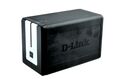
전면
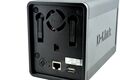
후면, USB는 프린터용이다.
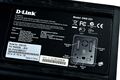
밑면, D-Link DNS-323
- 전원용 DIN 커넥터
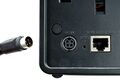
원형 4단자가 사용된다. HDD 전원을 위해 두 가지 전압이 필요하다.
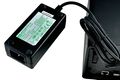
Jentec Technology JTA0512, 5V 3A, 12V 3A 상자형 SMPS
- 전면에서 HDD가 장착된다. 후면 레버를 사용한다.
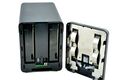
3.5" 2-bay
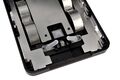
간격이 좁은 LED 표시를 넓은 간격으로 변경시켜주는 광도파
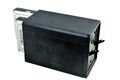
뒷면에서 플라스틱 레버를 위에서 아래로 잡아 내리면, 앞면에서 HDD가 튀어나온다.
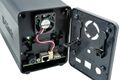
HDD를 꼽을 때는, 후면 레버를 원위치 시켜야한다.
- 내부 메인보드
- 전체
- RAM 앞 뒤에 하나씩 총, 64Mbyte이다.
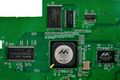
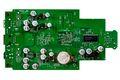
CR2032 단추형 CR 배터리가 있다.
- 주요 IC
- Marvel 88E1111 Gigabit LAN IC
- Marvell 88F5182, Storage Networking SoC
- Spansion S29GL064A 8MB Flash Memory
- 윗면 Hynix HY5DU561622ETP 32Mbyte DDRSDRAM
- 아랫면 Nanya NT5DS16M16CS 32Mbyte DDRSDRAM
- 전체
- 외관
- 2024/01/15 며칠전 HDD 상태 LED 색상이 호박색이어서, 전원을 껏다 다시 켜니 파랑색.
- log를 살펴보니, 2024/01/11 15:52, HDD2 Hard Drive Has Failed
- DISK TOOLS로 Scan Disk 수행하니, 정상적으로 25% 수행한 후, 36시간 지나도 더 이상 진행되지 않음.
- 껏다 켠 후, RAID 설정 상태를 보니, 디스크 하나(S/N 끝자리 -4848)만 장착된 것으로 검색됨.
- (정상품인) S/N -4848을 갖는 HDD에서(왼쪽에 꼽혀 있다.)
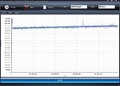
VR-Verify
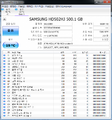
문제가 없다.
- (고장품인) S/N -4850을 갖는 HDD에서(오른쪽에 꼽혀 있다.)
- 그래프
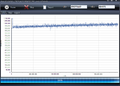
VR-Verify. 850MB/s로 떨어지는 지점에서 소음이 발생된다. 이 지점이 36% 지점인듯.
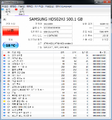
문제있다.
- 다시 RD-Read를 수행하니 36% 에서 진행율은 멈추지만, 계속 bad sector가 나오면서 천천히 진행된다.
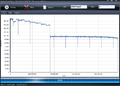
36%에서 실행이 끝나면 100%로 나온다.
- 포맷(low level 포맷, 즉 빠른 포맷하지 않고)하니 아무런 문제가 없다. SMART검사하니,
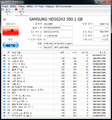
C5 '보류 중인 섹터 수'는 정상으로 변경되었다.
- (포맷 후) RD-Read 수행 결과
- ER-Erase 수행 결과. 이 프로그램으로 이 기능을 처음으로 수행해보는 듯. 이후 다시 low level 포맷
- 그래프
- 포맷한 HDD를 NAS에 꼽아서 re-build하여 정상 사용중
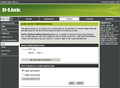
RAID 상태. RAID 1(정상적으로) 세팅되어 있다.
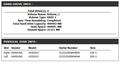
디스크 정보. 왼쪽이 정상품(4848), 오른쪽이 복원품(4850)이다.
- Scan Disk를 실행시키면
- 외부와의 통신을 차단하고
- RAID 1 상태를 해제하여 각 디스크를 standard 상태로 만든다.
- 그리고 scan disk를 수행시킨다. 정상적으로 수행된 다음엔 아래와 같이 결과를 볼 수 있다.
- 정보를 보면. 화살표처럼 standard 상태로 되어 있다. 저장 용량 표기는 0 등으로 나온다.
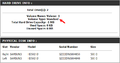
물리적 HDD 두 개는 정상적으로 표시된다.
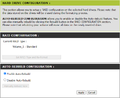
RAID 구성은 표준으로 되어 있다.
- NAS를 restart 시켜야 RAID-1로 나온다.
- 두 HDD에서 하나를 제거하고, 그 곳에 새로운 HDD를 꼽으면
- 상태
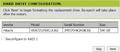
새로운 HDD를 인식한다.
- 위 상태에서, RAID 1으로 재구성 체크를 한 후, Next 실행시키면
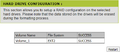
파일시스템은 EXT2(리눅스용)로 만들어졌다.
- NAS를 restart 시킨 후, 정보를 보면, RAID-1 정상적으로 나타난다.
- 상태
- 2025/10/14 (생각난 김에) 2.9V를 보이는 CR2032 단추형 CR 배터리를 교체함.


