"백업"의 두 판 사이의 차이
(새 문서: 백업 <ol> <li> 전자부품 <ol> <li> 저장장치 <ol> <li> 백업 - 이 페이지 </ol> <li>참조 <ol> <li> HDD 관련 소프트웨어 </ol> </ol> <li>백업 소...) |
잔글 |
||
| 37번째 줄: | 37번째 줄: | ||
image:backup01_003.png | image:backup01_003.png | ||
</gallery> | </gallery> | ||
| + | </ol> | ||
| + | <li>'복원 파티션'이 '부팅, 활성, 주 파티션'의 앞 뒤로 있는, 파티션 3개가 있는 320GB HDD를 64GB SSD로 clone 시키는 방법 | ||
| + | <ol> | ||
| + | <li>2010년 09월 출시 [[LG XNote R570 노트북]]에서 | ||
| + | <li>목적디스크 용량이 소스디스크보다 작기 때문에 단순한 방법으로는 클론되지 않는다. | ||
| + | <li>아래와 같은, 비교적 복잡한 방법으로 해결한다. | ||
| + | <gallery> | ||
| + | image:backup02_001.png | 파티션 1,2를 클론한다. | ||
| + | image:backup02_002.png | SSD '주 파티션'에서 볼륨 축소를 한다. 여기서는 10.74GB 축소했다. | ||
| + | image:backup02_003.png | HDD 파티션 3를 'drag and drop'으로 클론시킨다. | ||
| + | </gallery> | ||
| + | <li>새롭게 만든 볼륨이 750MB 커서, 이 영역이 남는다. 타 볼륨으로 합칠 수 없다. | ||
| + | <ol> | ||
| + | <li>그러므로, 다음 번에는 영역을 부족하게, 볼륨을 만든다. | ||
| + | </ol> | ||
| + | </ol> | ||
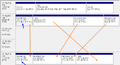
| + | <li>위 방법이 아닌, 더 합리적인 방법으로 모든 파티션을 drag and drop으로 배치(빨강 화살표)할 수 있다. | ||
| + | <ol> | ||
| + | <li>파랑 화살표: source는 Active인데, destination은 Active가 아니다. 그러므로 부팅되지 않는다. | ||
| + | <gallery> | ||
| + | image:backup03_001.png | 'Active'로 만들기 위해서는 Cloned Partition Properties에서 선택해야 한다. 선택하지 않았기 때문에 결과는 | ||
| + | image:backup03_002.png | destination 디스크4의 첫번째 파티션이 'Active'가 아니다. | ||
| + | </gallery> | ||
| + | <li>'Active'로 만들기 위해서, 다시 clone 작업을 하였다. | ||
| + | <ol> | ||
| + | <li>Windows 7 맨 첫 화면은 나오지만, 바탕화면이 나오지 않는다. | ||
| + | </ol> | ||
| + | </ol> | ||
| + | <li>즉, 파티션 순서를 맞춰야 한다. | ||
| + | <ol> | ||
| + | <li>빨강 화살표에 해당되는 1,2번 파티션을 먼저 clone한다. 두 번째 파티션을 선택하여 파티션 축소를 하여 3+4번 파티션 영역을 확보한다. 그리고, 3,4번 파티션을 clone한다. | ||
| + | <gallery> | ||
| + | image:backup03_003.png | ||
| + | </gallery> | ||
| + | <li>문제없이 부팅된다. | ||
</ol> | </ol> | ||
</ol> | </ol> | ||
</ol> | </ol> | ||
2025년 11월 13일 (목) 09:05 판
백업
- 전자부품
- 백업 소프트웨어
- Macrium Reflect(맥리움 리플렉트)
- 정보
- 무료버전인 v7.2(2017-09-29 출시)를 사용한다.
- Macrium Reflect(맥리움 리플렉트)
- 사용 예
- 256GB를 512GB로 clone 백업하면
- 2025/10/13
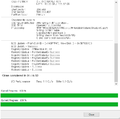
1시간 17분 소요되었다.
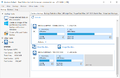
238GB는 할당되지 않았다.
- 새 디스크를 PC에 장착하고, C:드라이브를 '볼륨 확장'을 하면 된다.
- 2025/10/13
- '복원 파티션'이 '부팅, 활성, 주 파티션'의 앞 뒤로 있는, 파티션 3개가 있는 320GB HDD를 64GB SSD로 clone 시키는 방법
- 2010년 09월 출시 LG XNote R570 노트북에서
- 목적디스크 용량이 소스디스크보다 작기 때문에 단순한 방법으로는 클론되지 않는다.
- 아래와 같은, 비교적 복잡한 방법으로 해결한다.
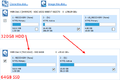
파티션 1,2를 클론한다.
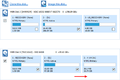
SSD '주 파티션'에서 볼륨 축소를 한다. 여기서는 10.74GB 축소했다.
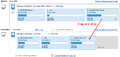
HDD 파티션 3를 'drag and drop'으로 클론시킨다.
- 새롭게 만든 볼륨이 750MB 커서, 이 영역이 남는다. 타 볼륨으로 합칠 수 없다.
- 그러므로, 다음 번에는 영역을 부족하게, 볼륨을 만든다.
- 위 방법이 아닌, 더 합리적인 방법으로 모든 파티션을 drag and drop으로 배치(빨강 화살표)할 수 있다.
- 파랑 화살표: source는 Active인데, destination은 Active가 아니다. 그러므로 부팅되지 않는다.
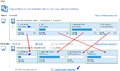
'Active'로 만들기 위해서는 Cloned Partition Properties에서 선택해야 한다. 선택하지 않았기 때문에 결과는
destination 디스크4의 첫번째 파티션이 'Active'가 아니다.
- 'Active'로 만들기 위해서, 다시 clone 작업을 하였다.
- Windows 7 맨 첫 화면은 나오지만, 바탕화면이 나오지 않는다.
- 파랑 화살표: source는 Active인데, destination은 Active가 아니다. 그러므로 부팅되지 않는다.
- 즉, 파티션 순서를 맞춰야 한다.
- 빨강 화살표에 해당되는 1,2번 파티션을 먼저 clone한다. 두 번째 파티션을 선택하여 파티션 축소를 하여 3+4번 파티션 영역을 확보한다. 그리고, 3,4번 파티션을 clone한다.
- 문제없이 부팅된다.
- 빨강 화살표에 해당되는 1,2번 파티션을 먼저 clone한다. 두 번째 파티션을 선택하여 파티션 축소를 하여 3+4번 파티션 영역을 확보한다. 그리고, 3,4번 파티션을 clone한다.
- 256GB를 512GB로 clone 백업하면


