"HDD 관련 소프트웨어"의 두 판 사이의 차이
잔글 |
잔글 |
||
| 6번째 줄: | 6번째 줄: | ||
<ol> | <ol> | ||
<li> [[HDD 관련 소프트웨어]] - 이 페이지 | <li> [[HDD 관련 소프트웨어]] - 이 페이지 | ||
| + | <ol> | ||
| + | <li> [[HDDScan]] | ||
| + | <li> [[Disk Wipe]] | ||
| + | </ol> | ||
<li> [[SMART]] | <li> [[SMART]] | ||
</ol> | </ol> | ||
| 19번째 줄: | 23번째 줄: | ||
<li>2024/01/31 C드라이브를 erase 시켰다. | <li>2024/01/31 C드라이브를 erase 시켰다. | ||
<gallery> | <gallery> | ||
| − | image:lgz36_00_001.png | | + | image:lgz36_00_001.png | [[HDDScan]] v4.1에서 erase 명령을 C: 드라이브제 적용해서 수행했다. |
image:lgz36_00_002.jpg | 파티션이 지워져 드라이브를 찾을 수 없다. 파티션 설치를 새롭게 하여 해결했다. | image:lgz36_00_002.jpg | 파티션이 지워져 드라이브를 찾을 수 없다. 파티션 설치를 새롭게 하여 해결했다. | ||
</gallery> | </gallery> | ||
| 28번째 줄: | 32번째 줄: | ||
</ol> | </ol> | ||
</ol> | </ol> | ||
| − | <li> | + | <li>HDD 대신에 [[CF 메모리카드]]를 사용할 때 |
| − | |||
| − | |||
<ol> | <ol> | ||
<li>CF 카드를 low level format 한다. 프로그램을 사용한다. | <li>CF 카드를 low level format 한다. 프로그램을 사용한다. | ||
| 56번째 줄: | 58번째 줄: | ||
</ol> | </ol> | ||
<li> [[불량 섹터]]; bad sector | <li> [[불량 섹터]]; bad sector | ||
| − | <li> | + | <li>운영체제가 제공하는 명령, 명령어 |
| + | <ol> | ||
| + | <li>FORMAT | ||
<ol> | <ol> | ||
<li>빠른 포맷 - 운영체제에서 디폴드 | <li>빠른 포맷 - 운영체제에서 디폴드 | ||
| 65번째 줄: | 69번째 줄: | ||
</ol> | </ol> | ||
</ol> | </ol> | ||
| − | <li> | + | <li>CHKDSK |
| + | <ol> | ||
<li>Win7에서 디스크 검사(=CHKDSK) | <li>Win7에서 디스크 검사(=CHKDSK) | ||
<ol> | <ol> | ||
| 75번째 줄: | 80번째 줄: | ||
<li>디스크의 전체 할당 단위 개수, 디스크에서 사용 가능한 할당 단위 개수 | <li>디스크의 전체 할당 단위 개수, 디스크에서 사용 가능한 할당 단위 개수 | ||
</ol> | </ol> | ||
| + | </ol> | ||
| + | <li>디스크 관리 | ||
| + | <ol> | ||
<li>Win Vista에서 disk manager (디스크 관리) | <li>Win Vista에서 disk manager (디스크 관리) | ||
<ol> | <ol> | ||
| 83번째 줄: | 91번째 줄: | ||
</gallery> | </gallery> | ||
</ol> | </ol> | ||
| + | </ol> | ||
| + | <li>DISKPART | ||
| + | <ol> | ||
<li>disk manager에서, 볼륨이 합쳐지지 않을 때 | <li>disk manager에서, 볼륨이 합쳐지지 않을 때 | ||
<ol> | <ol> | ||
| 90번째 줄: | 101번째 줄: | ||
</gallery> | </gallery> | ||
</ol> | </ol> | ||
| − | |||
| − | |||
| − | |||
| − | |||
| − | |||
| − | |||
| − | |||
| − | |||
| − | |||
| − | |||
| − | |||
| − | |||
| − | |||
| − | |||
| − | |||
| − | |||
| − | |||
| − | |||
| − | |||
| − | |||
| − | |||
| − | |||
</ol> | </ol> | ||
</ol> | </ol> | ||
| − | <li> | + | <li>전용 소프트웨어 |
<ol> | <ol> | ||
| − | <li> | + | <li> [[저장장치 속도]] |
| − | |||
<ol> | <ol> | ||
| − | <li> [[ | + | <li> [[HDDScan]]에서 Verify, Read |
| − | |||
| − | |||
| − | |||
| − | |||
</ol> | </ol> | ||
| − | <li> | + | <li> [[데이터 삭제]] |
<ol> | <ol> | ||
| − | <li> | + | <li> [[HDDScan]]에서 Erase |
| − | + | <li> [[Disk Wipe]] | |
| − | |||
| − | |||
| − | |||
| − | <li> | ||
| − | |||
| − | |||
| − | |||
| − | |||
| − | |||
| − | |||
</ol> | </ol> | ||
</ol> | </ol> | ||
</ol> | </ol> | ||
2025년 11월 17일 (월) 11:08 기준 최신판
HDD 관련 소프트웨어
- 전자부품
- 주의: 운영체제가 들어가 있는 C: 드라이브를 지울 수 있다.
- 2013년 06월 제조 LG울트라북 Z360 노트북에서 실수함.
- 2024/01/31 C드라이브를 erase 시켰다.
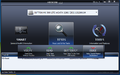
HDDScan v4.1에서 erase 명령을 C: 드라이브제 적용해서 수행했다.
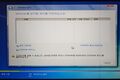
파티션이 지워져 드라이브를 찾을 수 없다. 파티션 설치를 새롭게 하여 해결했다.
- 경고문을 붙였다.
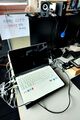
경고문을 붙였다.
- 2024/01/31 C드라이브를 erase 시켰다.
- 2013년 06월 제조 LG울트라북 Z360 노트북에서 실수함.
- HDD 대신에 CF 메모리카드를 사용할 때
- CF 카드를 low level format 한다. 프로그램을 사용한다.
- 파티션 스타일에는 두 가지가 있다. MBR와 GPT 선택메뉴에서 MBR을 택한다.
- 구형 PC 및 구형 Windows 운영체제는 MBR인데, 구입한 최근 CF메모리 등은 GPT를 사용해서 포맷후 출하하기 때문이다.
- MBR: 마스터 부트 레코드, 2TB 이하
- GPT: GUID 파티션 테이블, 이 파티션으로 부팅되려면 Windows 64비트 버전 및 Windows Vista SP1 이상만 가능하다.
- 현재 HDD 확인 및 관리 프로그램
- "Windows + R" 누르면 실행창이 뜬다.
- diskpart 입력하고 실행한다.
- list disk 명령어를 입력하고 실행하면, 기존 디스크의 모든 디스크 파티션 유형이 표시된다.
- Gpt 항목에 *로 표시되면 GPT이다.
- low level format 하면, 디스크 관리자에서, 디스크 초기화에 대한 메뉴가 나온다.
- MBR;마스터 부트 레코드 - 택한다.
- GPT;GUID 파티션 테이블
- 새단순볼륨 선택하고, 포맷한다.
- CF 카드를 low level format 한다. 프로그램을 사용한다.
- 불량 섹터; bad sector
- 운영체제가 제공하는 명령, 명령어
- FORMAT
- 빠른 포맷 - 운영체제에서 디폴드
- 일반 포맷 - 빠른 포맷을 선택하지 않으면
- low level formatting - 별도의 소프트웨어가 필요하다.(?)
- DOS 창에서 DISKPART 명령어에서 clean과 같은 효과를 보인다.
- CHKDSK
- Win7에서 디스크 검사(=CHKDSK)
- 어떤 문제가 없는 HDD에서. 2021/03/24
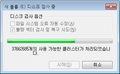
불량 섹터 검사 및 복구 시도 - 진행중
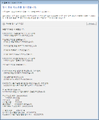
검사 완료 후 메시지
- 디스크의 전체 할당 단위 개수, 디스크에서 사용 가능한 할당 단위 개수
- 어떤 문제가 없는 HDD에서. 2021/03/24
- Win7에서 디스크 검사(=CHKDSK)
- 디스크 관리
- Win Vista에서 disk manager (디스크 관리)
- 디스크 표시에서 빨강+ 표시가 나왔을 때
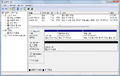
빨강+ 표시와 할당되지 않음.
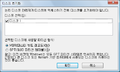
디스크 1에 마우스 커서를 대고 오른쪽 클릭하면 "디스크 초기화" 메뉴가 나온다.
- 디스크 표시에서 빨강+ 표시가 나왔을 때
- Win Vista에서 disk manager (디스크 관리)
- DISKPART
- disk manager에서, 볼륨이 합쳐지지 않을 때
- DOS 창에서 DISKPART 명령어를 수행한 후
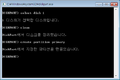
select disk 1, clean, create partition primary
- DOS 창에서 DISKPART 명령어를 수행한 후
- disk manager에서, 볼륨이 합쳐지지 않을 때
- FORMAT
- 전용 소프트웨어


